

风扇变响可能是高负载下正常提速,也可能来自积尘、线材刮碰、轴承老化、散热硅脂失效或恶意软件占用。仅凭声音大小无法决定要不要换风扇,声音类型和温度变化更有意义。

先判断问题属于哪一个范围
围绕“笔记本风扇噪音”做处理,第一步不是购买配件或恢复出厂,而是确认故障对象、发生条件、影响资料以及能否稳定复现。个人电脑可以安排较长测试,前台、收银、监控和共享办公设备则要先控制停机影响。
下面的路线按风险从低到高展开。每一步都要保留原状、说明判断目的,并用相同场景复测;如果证据与原猜测不一致,应允许结论随结果调整。
六步现场检查路线
第一步:先看软件负载
打开任务管理器观察处理器、显卡与磁盘占用,确认是否有更新、渲染或异常进程。遇到间歇故障,要特别记录温度、网络、负载和连接状态。一次成功不等于永久正常,一次失败也不能单独锁定某个零件。
实际操作可按“观察原状、保存证据、执行一项调整、按原场景复测”的四段完成。若结果没有变化,应恢复原设置后再进入下一项。
第二步:记录温度曲线
比较空闲与负载温度、风扇转速和降频情况,避免只看开机瞬间的一个数字。检查前先保留照片、截图或原配置,能够让调整前后有清楚基线。没有基线,即使体验变好也难以确认真正原因。
对结果可量化的项目保留数值,对声音、气味、画面等现象写明出现条件。只写“已处理”无法支持后续维护与复查。
第三步:分辨噪音位置
处理器、显卡、电源和机箱风扇声源不同,可在断电后检查松动、共振和线材刮碰。遇到间歇故障,要特别记录温度、网络、负载和连接状态。一次成功不等于永久正常,一次失败也不能单独锁定某个零件。
如果更换后恢复,应把原部件放回或在独立环境复测,尽量确认因果。未经验证的“换了就好”会让下次故障继续从头猜。
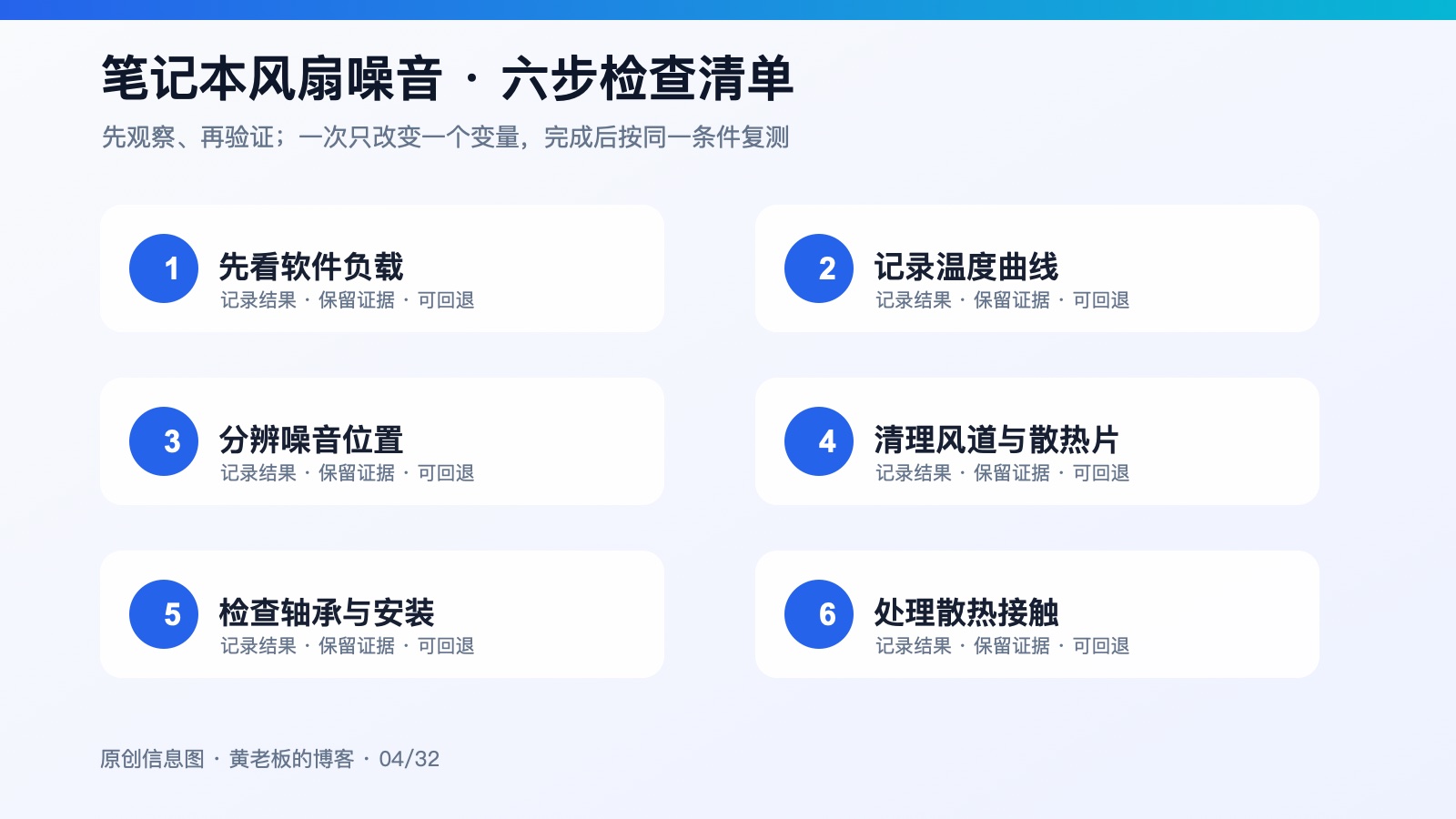
第四步:清理风道与散热片
固定风扇叶片后用合适工具清灰,避免高速空转损伤轴承或把灰尘吹进接口。应先做成本低、风险小但信息量高的观察,再决定是否拆装或更换。这个顺序能减少无效尝试,也能保护仍然可用的部分。
调整后至少经历一次冷启动、持续负载或真实工作流程,再记录是否稳定。刚操作完短时间能用,更适合标记为观察中。
第五步:检查轴承与安装
摩擦、咔哒和周期性震动常提示轴承或扇叶问题,螺丝和防震垫也要核对。遇到间歇故障,要特别记录温度、网络、负载和连接状态。一次成功不等于永久正常,一次失败也不能单独锁定某个零件。
检查完成后让实际使用者按日常方式确认,并说明仍需观察的部分。技术人员的测试通过不能自动等同于业务已经恢复。
第六步:处理散热接触
温度高但散热片不热,需评估硅脂、压紧程度与导热垫,不能盲目涂得越多越好。检查前先保留照片、截图或原配置,能够让调整前后有清楚基线。没有基线,即使体验变好也难以确认真正原因。
把检查结果分成正常、异常和暂未复现三类,并注明下一次复核时间。这样既不会夸大结论,也能防止问题被口头遗忘。
把结果转成下一步决定
负载结束后声音恢复且温度合理,多为正常调速;空闲仍持续高转要查后台占用和散热;出现摩擦、停转或转速跳变,应尽快处理对应风扇。 暂时不能彻底定位时,可设置观察期、备用设备和再次触发的处理条件,不需要在继续用与立即报废之间仓促二选一。
- 先看软件负载
- 记录温度曲线
- 分辨噪音位置
- 清理风道与散热片
- 检查轴承与安装
- 处理散热接触
什么时候应当停止自行处理
电源内部风扇不建议普通用户自行拆换。清灰和拆散热器前必须断电,笔记本还要断开内置电池,避免工具造成短路。 出现烧蚀、异味、进水、异常高温或机械撞击声时,应停止反复通电,把保护人员、数据和现场证据放在首位。无法确认条件时,暂停操作并保留现场,通常比继续尝试更安全。
升级后的实用结论
处理“笔记本风扇噪音”的核心,是让现象、检查、调整和复测形成闭环。真正有效的方案应能解释为什么这样做、如何确认改善,以及出现意外时怎样回退,而不是靠一次偶然恢复下结论。
说明:本文用于一般性技术、维护与采购参考。设备状态、数据风险、费用、配置、服务时效和商业条件,应以现场检查、正式报价及合同为准。
评论(0)
暂无评论,欢迎留下与文章主题相关的问题或补充。