

主机风扇在转不等于电脑已经完成启动。黑屏需要先判断显示器是否有电、是否提示无信号、键盘指示灯能否响应,以及主板是否有自检灯或蜂鸣提示。把显示链路和主机自检分开,排查会更快。
先判断问题属于哪一个范围
围绕“显示器黑屏”做处理,第一步不是购买配件或恢复出厂,而是确认故障对象、发生条件、影响资料以及能否稳定复现。个人电脑可以安排较长测试,前台、收银、监控和共享办公设备则要先控制停机影响。
下面的路线按风险从低到高展开。每一步都要保留原状、说明判断目的,并用相同场景复测;如果证据与原猜测不一致,应允许结论随结果调整。
六步现场检查路线
第一步:验证显示器与输入源
确认电源、亮度和HDMI或DP输入源,使用另一台设备测试显示器与线材。先说明希望验证的问题,再选择对应方法。为了检测而检测会产生很多数字,却不一定能回答设备为什么在实际使用中异常。
遇到日志与现场现象互相矛盾时,应暂停扩大改动,重新核对测试对象、时间和前提,不能只挑支持原猜测的证据。
第二步:看自检是否完成
观察键盘大小写灯、开机声音、主板诊断灯和蜂鸣码,判断系统是否进入操作系统。先说明希望验证的问题,再选择对应方法。为了检测而检测会产生很多数字,却不一定能回答设备为什么在实际使用中异常。
遇到日志与现场现象互相矛盾时,应暂停扩大改动,重新核对测试对象、时间和前提,不能只挑支持原猜测的证据。
第三步:重新安装内存
断电后清洁接触位置,单条单槽交叉测试,并留意双通道插槽顺序。先说明希望验证的问题,再选择对应方法。为了检测而检测会产生很多数字,却不一定能回答设备为什么在实际使用中异常。
需要厂商或运营商协同时,整理型号、时间、日志、照片和复现步骤一次提交,能减少来回询问并缩短真正的停机时间。
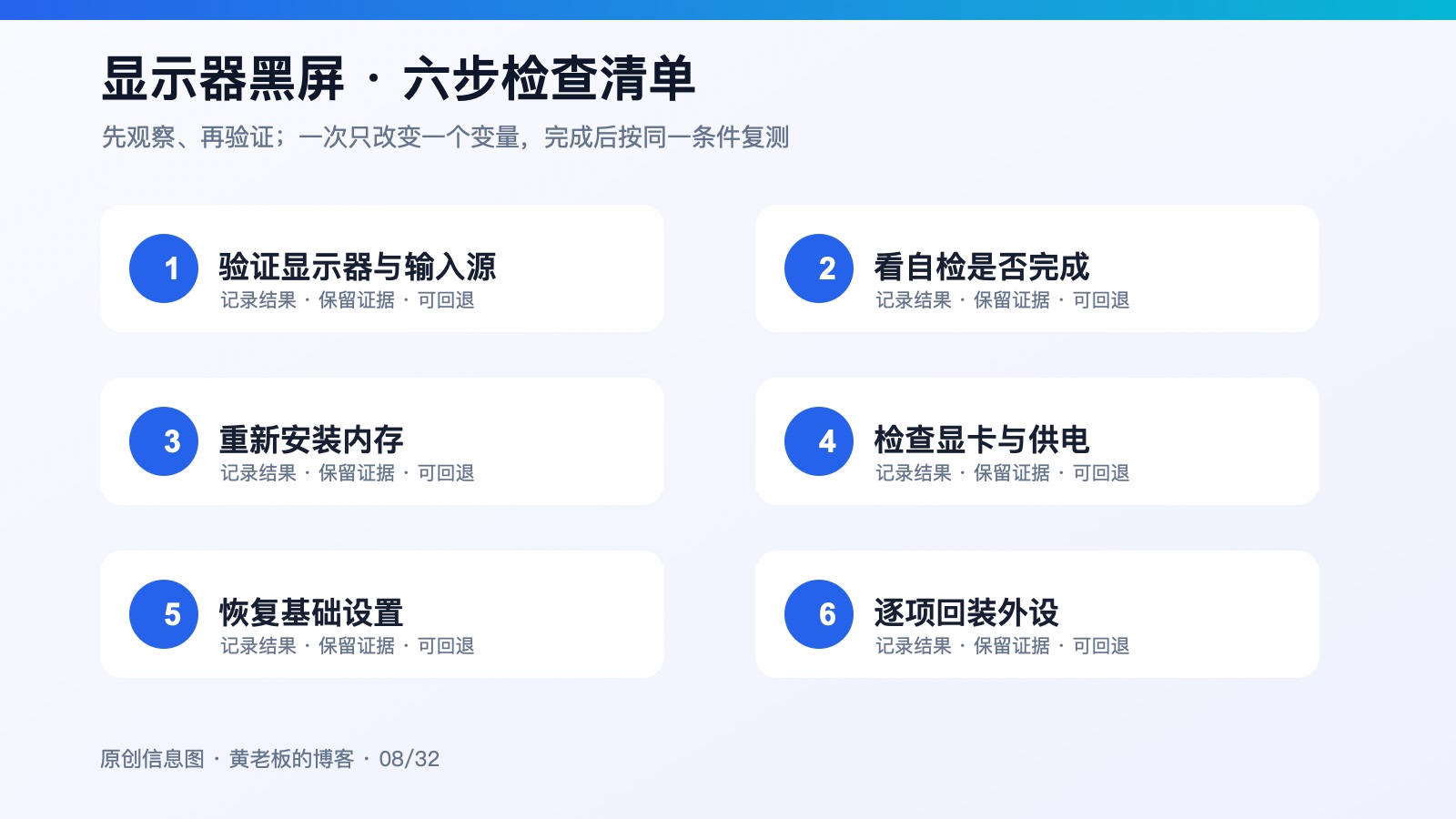
第四步:检查显卡与供电
独立显卡要确认辅助供电、插槽卡扣和视频线连接位置,不能误接主板接口。这一步先解决信息不足的问题。把出现条件、持续时间和影响范围写清,后面才知道应该查设备本体、外部环境还是使用方式。
任何不可回退的动作都应放到最后,包括格式化、恢复出厂和覆盖配置。执行前再次核对备份、授权和预期结果。
第五步:恢复基础设置
关闭异常超频,必要时按主板说明清除CMOS,再以最小硬件启动。判断时要把正常与异常放在同一个条件下比较。只记住最严重的一次,容易忽略故障与时间、负载或人员操作之间的关系。
对结果可量化的项目保留数值,对声音、气味、画面等现象写明出现条件。只写“已处理”无法支持后续维护与复查。
第六步:逐项回装外设
USB设备、扩展卡和故障硬盘也可能阻塞自检,应在最小系统正常后逐个连接。检查前先保留照片、截图或原配置,能够让调整前后有清楚基线。没有基线,即使体验变好也难以确认真正原因。
对结果可量化的项目保留数值,对声音、气味、画面等现象写明出现条件。只写“已处理”无法支持后续维护与复查。
把结果转成下一步决定
显示器明确提示无信号且主板自检未通过,重点是内存、显卡和主板;电脑已经进入系统但无画面,则继续检查视频输出、分辨率、驱动和显示设备。 若维修与替换都可行,应把剩余寿命、配件供应、恢复时间和退出方式写在一起,让决定建立在完整成本上。
- 验证显示器与输入源
- 看自检是否完成
- 重新安装内存
- 检查显卡与供电
- 恢复基础设置
- 逐项回装外设
什么时候应当停止自行处理
插拔内存和显卡前必须断开市电并释放静电。若显卡接口烧蚀、主板进液或电源出现异味,不应继续反复开机。 涉及重要数据时,先确认独立备份可以打开;涉及企业网络或共享设备时,先确认停机窗口和恢复负责人。无法确认条件时,暂停操作并保留现场,通常比继续尝试更安全。
升级后的实用结论
处理“显示器黑屏”的核心,是让现象、检查、调整和复测形成闭环。真正有效的方案应能解释为什么这样做、如何确认改善,以及出现意外时怎样回退,而不是靠一次偶然恢复下结论。
说明:本文用于一般性技术、维护与采购参考。设备状态、数据风险、费用、配置、服务时效和商业条件,应以现场检查、正式报价及合同为准。
评论(0)
暂无评论,欢迎留下与文章主题相关的问题或补充。