

C盘变红不仅会影响更新和临时文件,也可能让设计软件、浏览器和企业客户端异常。清理时最危险的做法是按文件夹大小随意删除。应先识别空间来自系统更新、用户资料、缓存、休眠文件还是业务软件数据。
先判断问题属于哪一个范围
围绕“C盘爆满”做处理,第一步不是购买配件或恢复出厂,而是确认故障对象、发生条件、影响资料以及能否稳定复现。个人电脑可以安排较长测试,前台、收银、监控和共享办公设备则要先控制停机影响。
下面的路线按风险从低到高展开。每一步都要保留原状、说明判断目的,并用相同场景复测;如果证据与原猜测不一致,应允许结论随结果调整。
六步现场检查路线
第一步:先做空间画像
使用系统存储设置或可信分析工具查看大目录,区分系统文件、应用、下载和个人资料。这一步先解决信息不足的问题。把出现条件、持续时间和影响范围写清,后面才知道应该查设备本体、外部环境还是使用方式。
把检查结果分成正常、异常和暂未复现三类,并注明下一次复核时间。这样既不会夸大结论,也能防止问题被口头遗忘。
第二步:清理可回收内容
临时文件、更新缓存、回收站和浏览器缓存可以按系统入口处理,删除前核对下载目录。这一步完成后要写明看到了什么、没有看到什么。没有复现同样是一种结果,但只能说明当前条件下未出现。
调整后至少经历一次冷启动、持续负载或真实工作流程,再记录是否稳定。刚操作完短时间能用,更适合标记为观察中。
第三步:管理桌面与用户目录
桌面、微信文件、邮件附件和视频常实际位于C盘,应迁移到有备份的数据分区。这项记录应让另一位人员也能按同样步骤复查。时间、对象、操作和结果越具体,沟通中对“正常”的理解差异就越小。
检查完成后让实际使用者按日常方式确认,并说明仍需观察的部分。技术人员的测试通过不能自动等同于业务已经恢复。
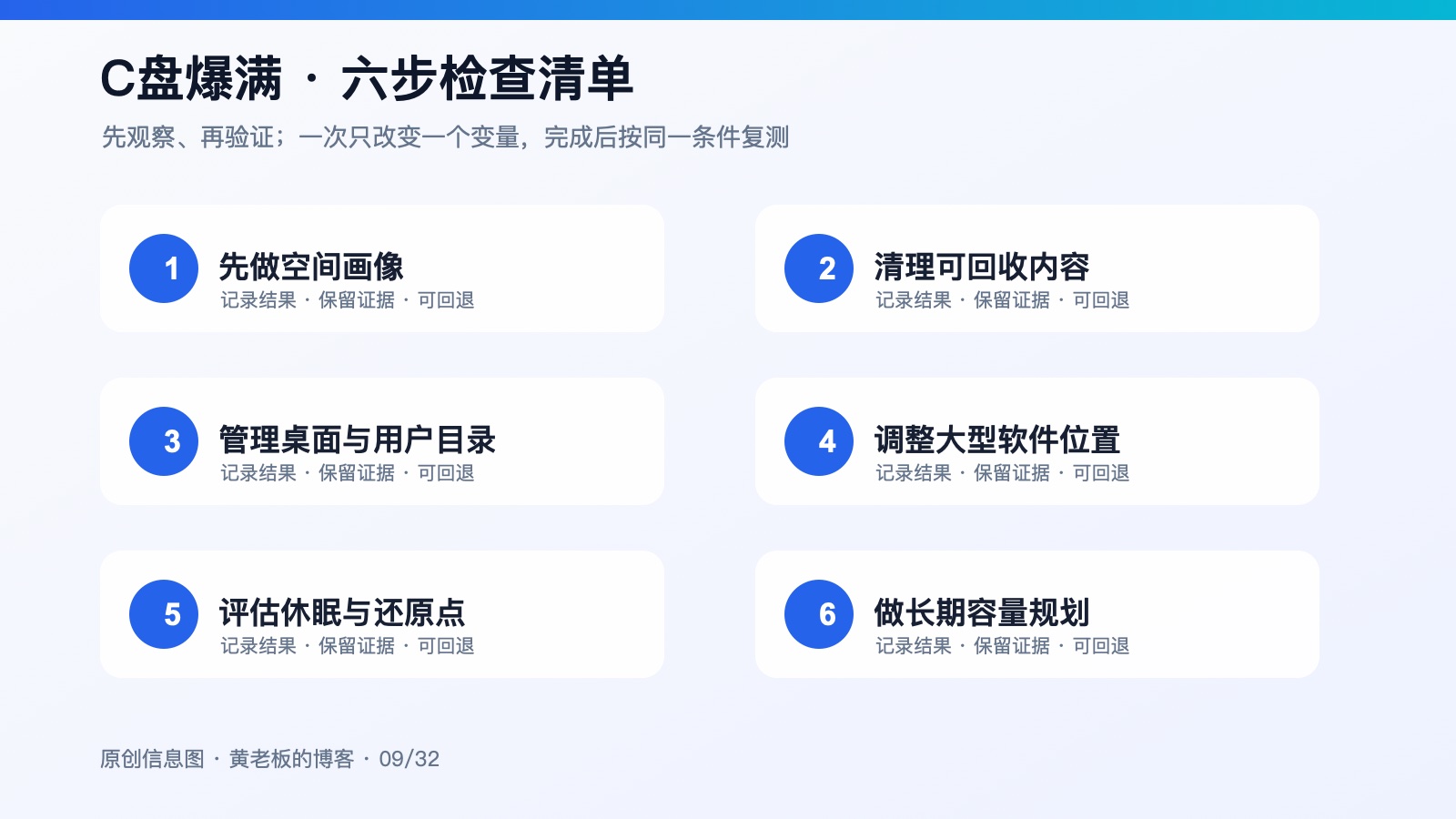
第四步:调整大型软件位置
重新设置素材库、缓存盘和下载路径,不能只剪切程序安装目录来假装迁移。检查前先保留照片、截图或原配置,能够让调整前后有清楚基线。没有基线,即使体验变好也难以确认真正原因。
实际操作可按“观察原状、保存证据、执行一项调整、按原场景复测”的四段完成。若结果没有变化,应恢复原设置后再进入下一项。
第五步:评估休眠与还原点
根据是否需要快速启动、休眠和系统还原决定保留空间,企业电脑不宜一刀切关闭。检查前先保留照片、截图或原配置,能够让调整前后有清楚基线。没有基线,即使体验变好也难以确认真正原因。
若需要中断使用,应先通知相关人员并准备临时替代。恢复后不只看能否启动,还要运行原来的文件、软件或业务流程验证。
第六步:做长期容量规划
系统盘需保留更新和增长余量,长期低于合理可用空间应考虑扩容而不是每周救火。遇到间歇故障,要特别记录温度、网络、负载和连接状态。一次成功不等于永久正常,一次失败也不能单独锁定某个零件。
对结果可量化的项目保留数值,对声音、气味、画面等现象写明出现条件。只写“已处理”无法支持后续维护与复查。
把结果转成下一步决定
短期缓存导致的空间下降适合清理;用户资料和业务数据持续增长适合迁移;系统盘容量本身过小且主板支持升级时,更换更大SSD通常比反复删除更稳妥。 简单但能被验证和回退的方案,通常比改动范围很大的方案更适合作为第一步;后续是否扩大应由复测结果决定。
- 先做空间画像
- 清理可回收内容
- 管理桌面与用户目录
- 调整大型软件位置
- 评估休眠与还原点
- 做长期容量规划
什么时候应当停止自行处理
不要删除不认识的Windows、ProgramData或应用数据目录。迁移聊天记录、财务软件和邮件数据前要确认软件支持的路径变更方式,并做可恢复备份。 客户资料和账号只应在完成任务所需的最小范围内访问,交付后要按约定删除临时副本并回收测试权限。无法确认条件时,暂停操作并保留现场,通常比继续尝试更安全。
升级后的实用结论
处理“C盘爆满”的核心,是让现象、检查、调整和复测形成闭环。真正有效的方案应能解释为什么这样做、如何确认改善,以及出现意外时怎样回退,而不是靠一次偶然恢复下结论。
说明:本文用于一般性技术、维护与采购参考。设备状态、数据风险、费用、配置、服务时效和商业条件,应以现场检查、正式报价及合同为准。
评论(0)
暂无评论,欢迎留下与文章主题相关的问题或补充。