

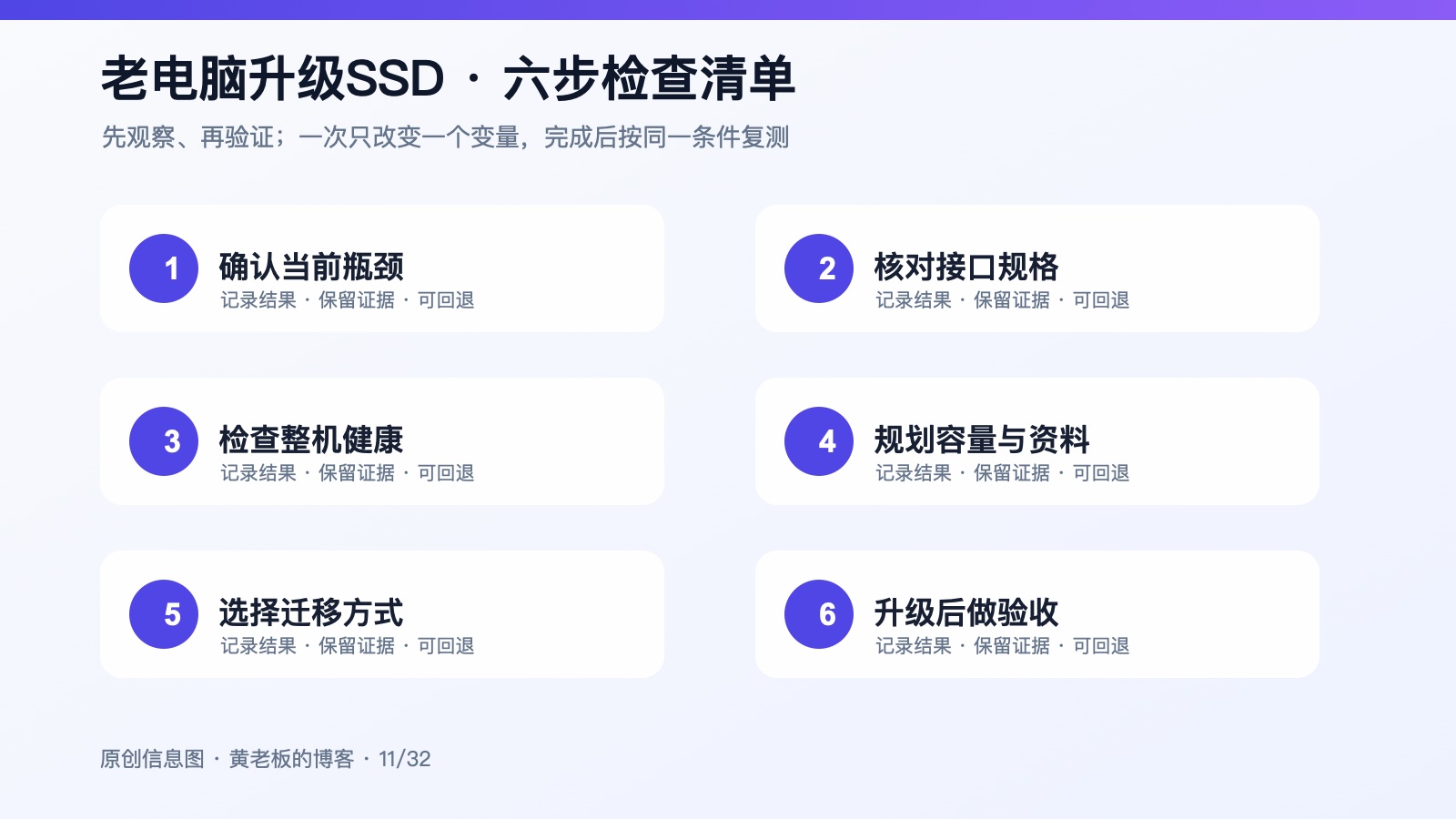
老电脑换SSD通常能明显改善开机、启动软件和文件响应,但不能提升处理器运算能力,也无法解决内存不足、主板故障或散热降频。是否值得升级,要同时看接口支持、整机状态、数据迁移和继续使用年限。

先判断问题属于哪一个范围
围绕“老电脑升级SSD”做处理,第一步不是购买配件或恢复出厂,而是确认故障对象、发生条件、影响资料以及能否稳定复现。个人电脑可以安排较长测试,前台、收银、监控和共享办公设备则要先控制停机影响。
下面的路线按风险从低到高展开。每一步都要保留原状、说明判断目的,并用相同场景复测;如果证据与原猜测不一致,应允许结论随结果调整。
六步现场检查路线
第一步:确认当前瓶颈
观察机械硬盘响应时间、内存占用与处理器负载,先证明卡顿主要来自存储。这一步完成后要写明看到了什么、没有看到什么。没有复现同样是一种结果,但只能说明当前条件下未出现。
遇到日志与现场现象互相矛盾时,应暂停扩大改动,重新核对测试对象、时间和前提,不能只挑支持原猜测的证据。
第二步:核对接口规格
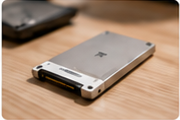
区分SATA、M.2 SATA和NVMe,查看主板尺寸、协议、启动支持与可安装空间。应先做成本低、风险小但信息量高的观察,再决定是否拆装或更换。这个顺序能减少无效尝试,也能保护仍然可用的部分。
对结果可量化的项目保留数值,对声音、气味、画面等现象写明出现条件。只写“已处理”无法支持后续维护与复查。
第三步:检查整机健康
评估电池、屏幕、键盘、风扇和主板状态,避免SSD刚换好其他关键部件马上失效。这项记录应让另一位人员也能按同样步骤复查。时间、对象、操作和结果越具体,沟通中对“正常”的理解差异就越小。
现场最好用已知正常的线材、端口、账号或设备做对照。对照对象也要确认健康,否则交叉测试可能把新的问题带入判断。
第四步:规划容量与资料
统计系统、软件和个人数据实际占用,并为更新、缓存和未来增长留下余量。先说明希望验证的问题,再选择对应方法。为了检测而检测会产生很多数字,却不一定能回答设备为什么在实际使用中异常。
把检查结果分成正常、异常和暂未复现三类,并注明下一次复核时间。这样既不会夸大结论,也能防止问题被口头遗忘。
第五步:选择迁移方式
系统干净可考虑克隆,长期异常或分区混乱更适合备份后重装,再逐项恢复资料。每次只改变一个关键变量,并把原线材、端口或设置标记好。这样即使测试无效,也能安全回到起点继续判断。
实际操作可按“观察原状、保存证据、执行一项调整、按原场景复测”的四段完成。若结果没有变化,应恢复原设置后再进入下一项。
第六步:升级后做验收
检查启动模式、分区对齐、温度、健康信息和真实软件速度,保留旧盘直到确认完整。应先做成本低、风险小但信息量高的观察,再决定是否拆装或更换。这个顺序能减少无效尝试,也能保护仍然可用的部分。
任何不可回退的动作都应放到最后,包括格式化、恢复出厂和覆盖配置。执行前再次核对备份、授权和预期结果。
把结果转成下一步决定
硬盘是主要瓶颈、平台支持且其他部件健康时,SSD升级通常划算;处理器长期满载、内存严重不足或整机故障频繁时,应把升级费用与替换方案一起比较。 可以把结果分为必须处理、建议改善和可继续观察三层,先守住数据与连续办公的底线,再安排体验优化。
- 确认当前瓶颈
- 核对接口规格
- 检查整机健康
- 规划容量与资料
- 选择迁移方式
- 升级后做验收
什么时候应当停止自行处理
克隆和分区操作前必须有独立备份,旧硬盘不能作为唯一备份长期依赖。具体SSD型号、容量、保修与迁移费用应以机器检测和正式报价为准。 报价、设备配置、服务范围与响应条件受现场和合同影响,文中的判断框架不能代替检测结果与正式书面约定。无法确认条件时,暂停操作并保留现场,通常比继续尝试更安全。
升级后的实用结论
处理“老电脑升级SSD”的核心,是让现象、检查、调整和复测形成闭环。真正有效的方案应能解释为什么这样做、如何确认改善,以及出现意外时怎样回退,而不是靠一次偶然恢复下结论。
说明:本文用于一般性技术、维护与采购参考。设备状态、数据风险、费用、配置、服务时效和商业条件,应以现场检查、正式报价及合同为准。
评论(0)
暂无评论,欢迎留下与文章主题相关的问题或补充。