

新装电脑按下电源后风扇转却没有画面,最常见原因往往是内存未完全压入、处理器供电漏接、显示线插错位置或机箱铜柱短路。装机点亮应从最小系统开始,一次只排除一个变量。

先判断问题属于哪一个范围
围绕“装机无法点亮”做处理,第一步不是购买配件或恢复出厂,而是确认故障对象、发生条件、影响资料以及能否稳定复现。个人电脑可以安排较长测试,前台、收银、监控和共享办公设备则要先控制停机影响。
下面的路线按风险从低到高展开。每一步都要保留原状、说明判断目的,并用相同场景复测;如果证据与原猜测不一致,应允许结论随结果调整。
六步现场检查路线
第一步:核对两组主供电
确认主板二十四针和处理器供电均插到底,显卡需要的辅助供电也不能遗漏。工具读数只是证据之一,还要与实际现象互相印证。软件显示正常但业务步骤仍失败时,不能为了完成检查而忽略现场结果。
实际操作可按“观察原状、保存证据、执行一项调整、按原场景复测”的四段完成。若结果没有变化,应恢复原设置后再进入下一项。
第二步:确认显示链路
有独立显卡时优先连接显卡输出,检查显示器输入源并用正常线材交叉验证。它的作用不是马上得出结论,而是排除一批不符合现象的可能。能稳定复现的结果,比更换多个部件后的偶然恢复更可信。
任何不可回退的动作都应放到最后,包括格式化、恢复出厂和覆盖配置。执行前再次核对备份、授权和预期结果。
第三步:重新安装内存
断电后按主板推荐插槽单条测试,确保两侧卡扣到位且规格与平台兼容。应先做成本低、风险小但信息量高的观察,再决定是否拆装或更换。这个顺序能减少无效尝试,也能保护仍然可用的部分。
检查完成后让实际使用者按日常方式确认,并说明仍需观察的部分。技术人员的测试通过不能自动等同于业务已经恢复。
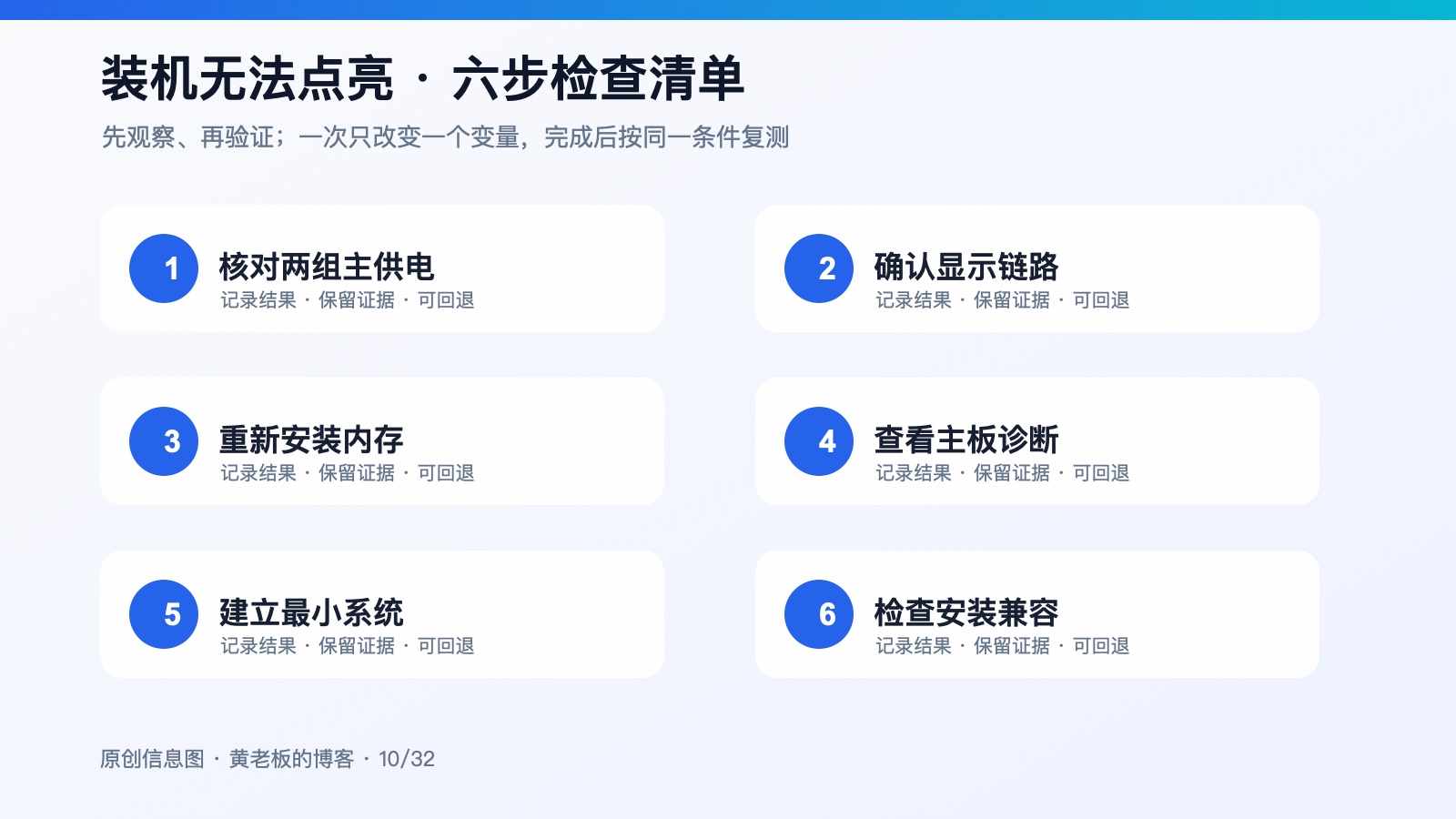
第四步:查看主板诊断
根据CPU、DRAM、VGA和BOOT指示灯或蜂鸣码,定位自检停在哪个阶段。检查前先保留照片、截图或原配置,能够让调整前后有清楚基线。没有基线,即使体验变好也难以确认真正原因。
现场最好用已知正常的线材、端口、账号或设备做对照。对照对象也要确认健康,否则交叉测试可能把新的问题带入判断。
第五步:建立最小系统
移出机箱或断开硬盘、USB与扩展卡,排除铜柱位置错误、前置接口和外设短路。应先做成本低、风险小但信息量高的观察,再决定是否拆装或更换。这个顺序能减少无效尝试,也能保护仍然可用的部分。
若需要中断使用,应先通知相关人员并准备临时替代。恢复后不只看能否启动,还要运行原来的文件、软件或业务流程验证。
第六步:检查安装兼容
核对处理器针脚、BIOS支持版本、散热器压力和显卡插槽,避免强行反复通电。这项记录应让另一位人员也能按同样步骤复查。时间、对象、操作和结果越具体,沟通中对“正常”的理解差异就越小。
检查完成后让实际使用者按日常方式确认,并说明仍需观察的部分。技术人员的测试通过不能自动等同于业务已经恢复。
把结果转成下一步决定
诊断灯固定在内存或显卡阶段时,优先做单件交叉;完全无待机迹象则回到供电链路;最小系统能点亮后应逐项回装,找到加入哪一项后故障重现。 暂时不能彻底定位时,可设置观察期、备用设备和再次触发的处理条件,不需要在继续用与立即报废之间仓促二选一。
- 核对两组主供电
- 确认显示链路
- 重新安装内存
- 查看主板诊断
- 建立最小系统
- 检查安装兼容
什么时候应当停止自行处理
每次插拔硬件前必须断开市电并释放静电。不要带电插拔显卡、内存或处理器;发现针脚弯曲、供电接口烧蚀或螺丝掉入主板下方时应停止通电。 恢复出厂、格式化、覆盖配置和固件更新都可能改变现状,执行前必须确认备份、兼容性以及失败后的回退办法。无法确认条件时,暂停操作并保留现场,通常比继续尝试更安全。
升级后的实用结论
处理“装机无法点亮”的核心,是让现象、检查、调整和复测形成闭环。真正有效的方案应能解释为什么这样做、如何确认改善,以及出现意外时怎样回退,而不是靠一次偶然恢复下结论。
说明:本文用于一般性技术、维护与采购参考。设备状态、数据风险、费用、配置、服务时效和商业条件,应以现场检查、正式报价及合同为准。
评论(0)
暂无评论,欢迎留下与文章主题相关的问题或补充。